

一、系统环境配置
后面的安装我其实是在我笔记本上安装的,笔记本的配置如下:
| 内存 | 16.0 GB |
| 处理器 | 11th Gen Intel(R) Core(TM) i5-1135G7 @ 2.40GHz 2.42 GHz |
| 操作系统 | 64 位操作系统, 基于 x64 的处理器 |
| 版本 | Windows 10 |
其实数据库最好安装在Windows Server操作系统,毕竟Windows Server是为企业服务的,而PC是为个人桌面系统服务的。
硬件要求
以下内存和处理器要求适用于所有版本的 SQL Server:
| 组件 | 要求 |
|---|---|
| 硬盘 | SQL Server 要求最少 6 GB 的可用硬盘空间。 磁盘空间要求将随所安装的 SQL Server 组件不同而发生变化。 有关详细信息,请参阅本文后面部分的硬盘空间要求 。 有关支持的数据文件存储类型的信息,请参阅 Storage Types for Data Files。 |
| 监视 | SQL Server 要求有 Super-VGA (800×600) 或更高分辨率的显示器。 |
| Internet | 使用 Internet 功能需要连接 Internet(可能需要付费)。 |
| 内存* | 最低要求: Express Edition:512 MB 所有其他版本:1 GB 推荐: Express Edition:1 GB 所有其他版本:至少 4 GB,并且应随着数据库大小的增加而增加来确保最佳性能。 |
| 处理器速度 | 最低要求:x64 处理器: 1.4 GHz 推荐: 2.0 GHz 或更快 |
| 处理器类型 | x64 处理器:AMD Opteron、AMD Athlon 64、支持 Intel EM64T 的 Intel Xeon,以及支持 EM64T 的 Intel Pentium IV |
* 内存至少必须有 2GB RAM,才能在 Data Quality Services (DQS) 中安装数据质量服务器组件。此要求不同于 SQL Server 的最低内存要求。 有关安装 DQS 的信息,请参阅 Install Data Quality Services。
软件要求
以下要求适用于所有安装:
| 组件 | 要求 |
|---|---|
| 操作系统 | Windows 10 TH1 1507 或更高版本 Windows Server 2016 或更高版本 |
| .NET Framework | 最低版本操作系统包括最低版本 .NET Framework。 |
| 网络软件 | SQL Server 支持的操作系统具有内置网络软件。 独立安装项的命名实例和默认实例支持以下网络协议:共享内存、命名管道和 TCP/IP。 |
上面所有的要求在官方文档中都可以查到,官方文档链接: https://learn.microsoft.com/zh-cn/sql/sql-server/install/hardware-and-software-requirements-for-installing-sql-server-2022?view=sql-server-ver15
二、开始安装
选择安装包cn_sql_server_2019_enterprise_x64_dvd_2bfe815a.iso, 双击之后即可看到如下setup.exe。

首次安装,选择【全新SQL Server独立安装】
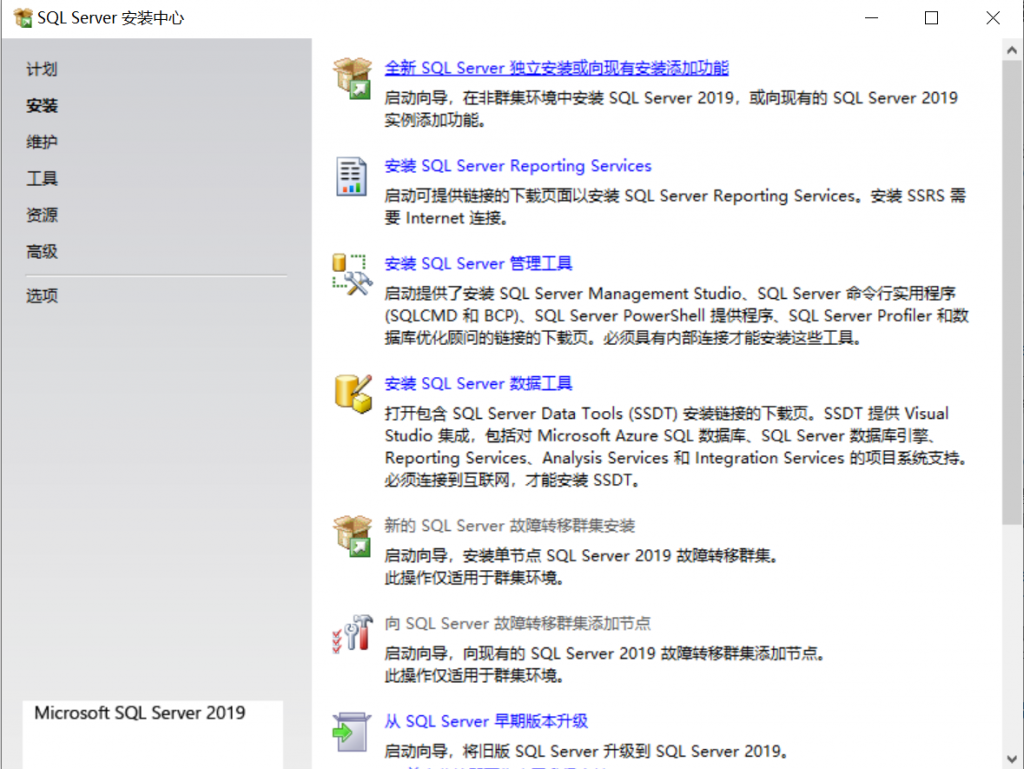
会重新弹出另一个窗口
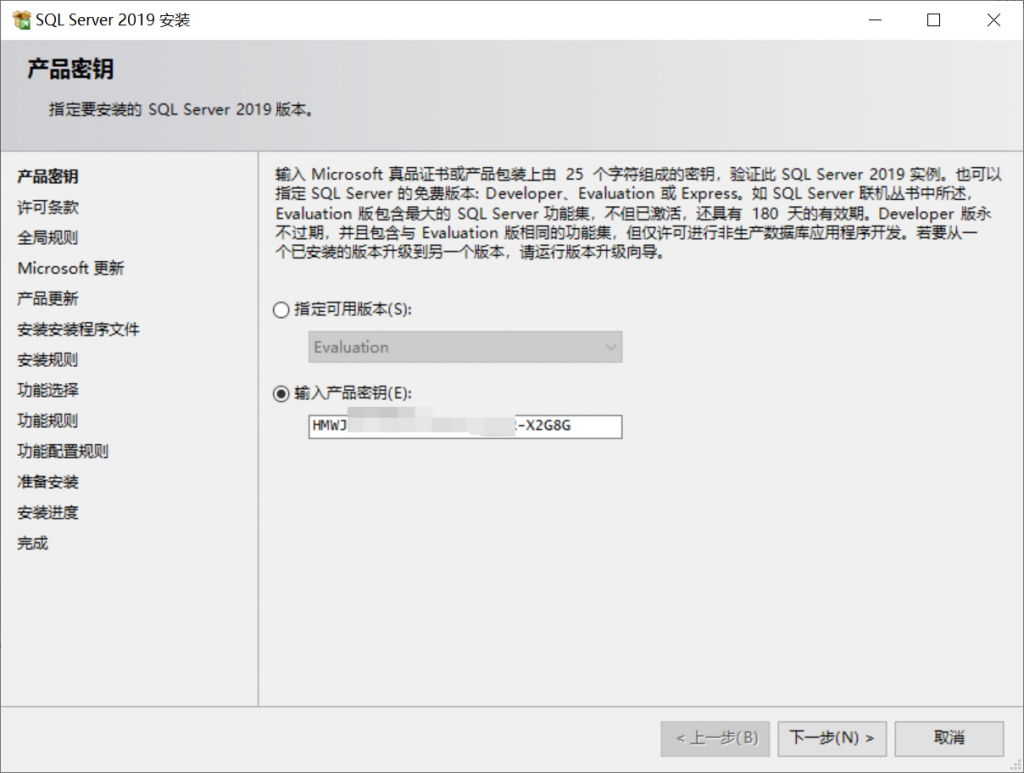
接受,那我还能不接受嘛?哈哈哈哈哈哈
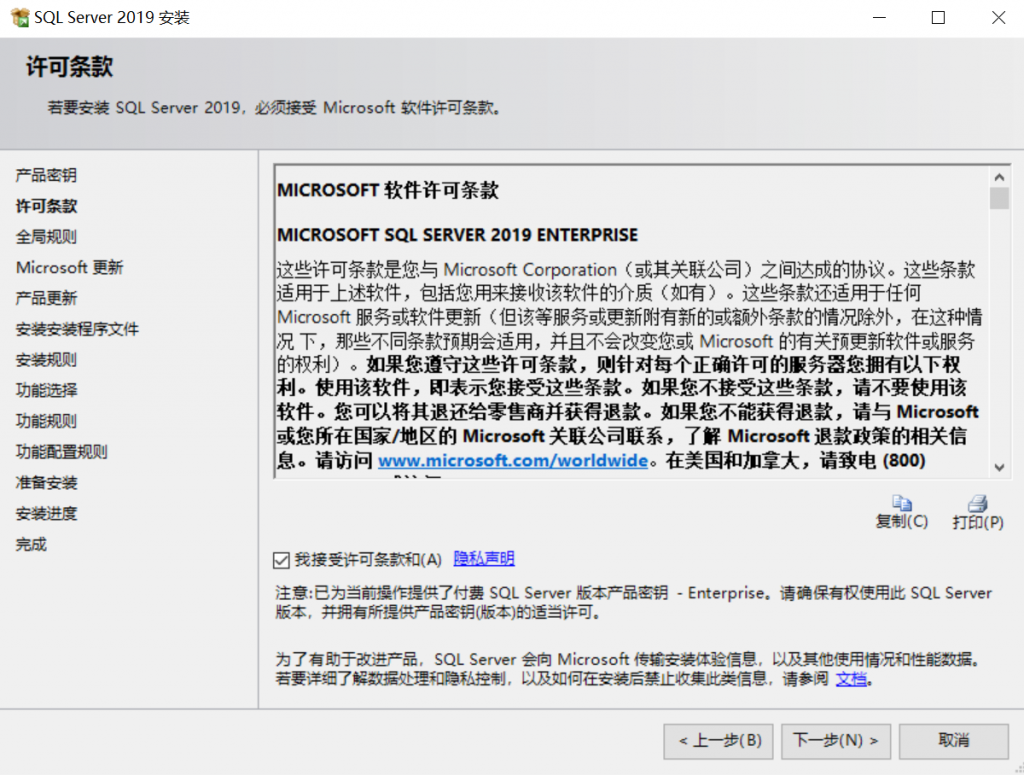
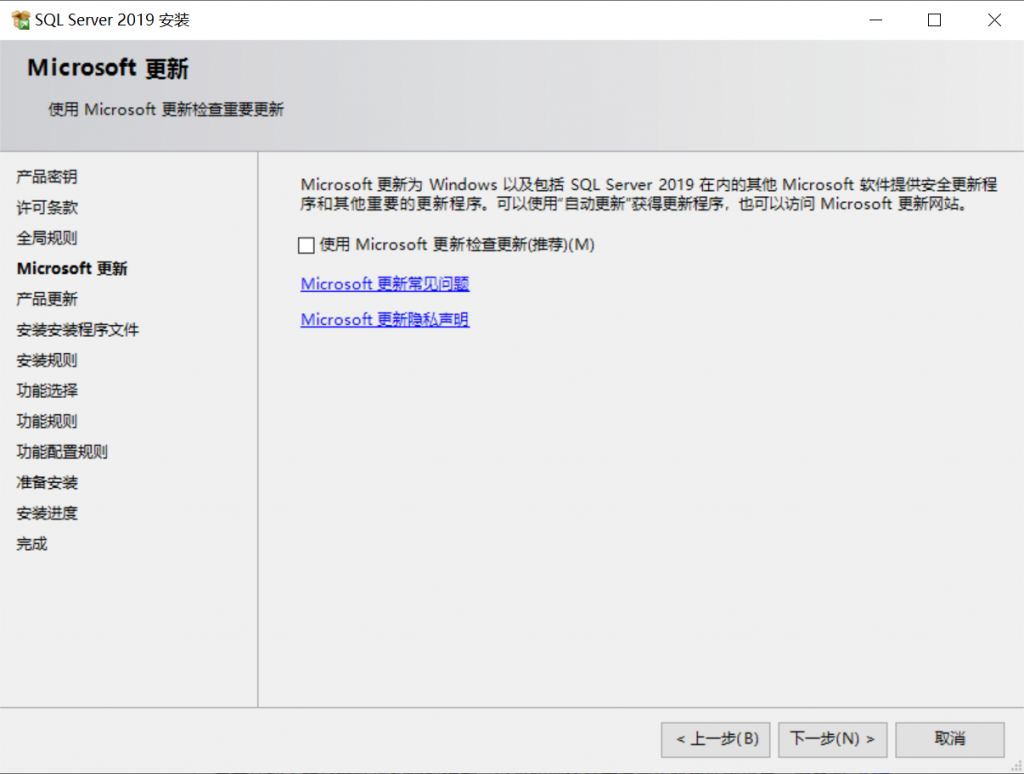
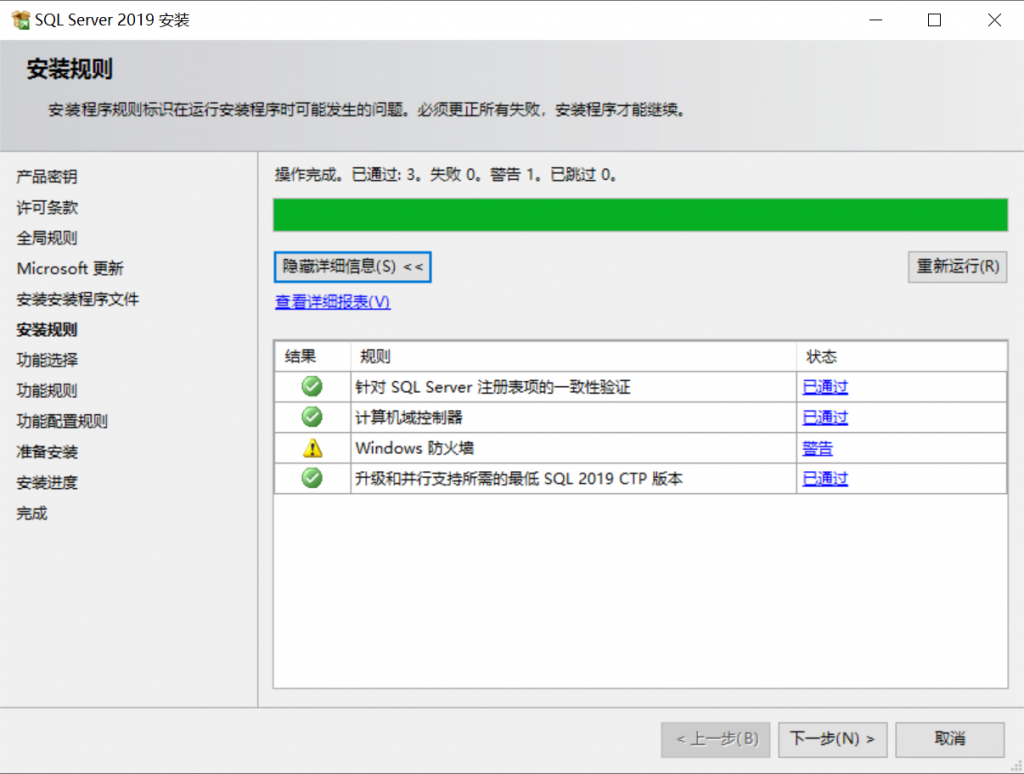
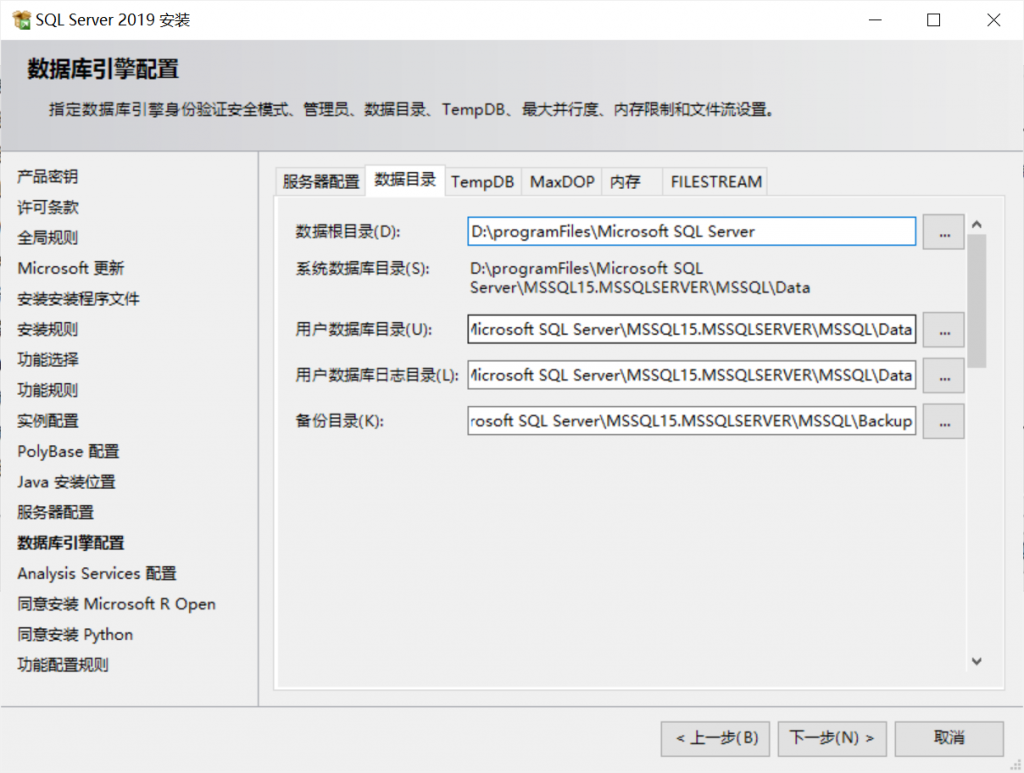
这里我一般会重新将软件安装在D盘,因为我C盘为系统盘,空间已经剩余不多了。
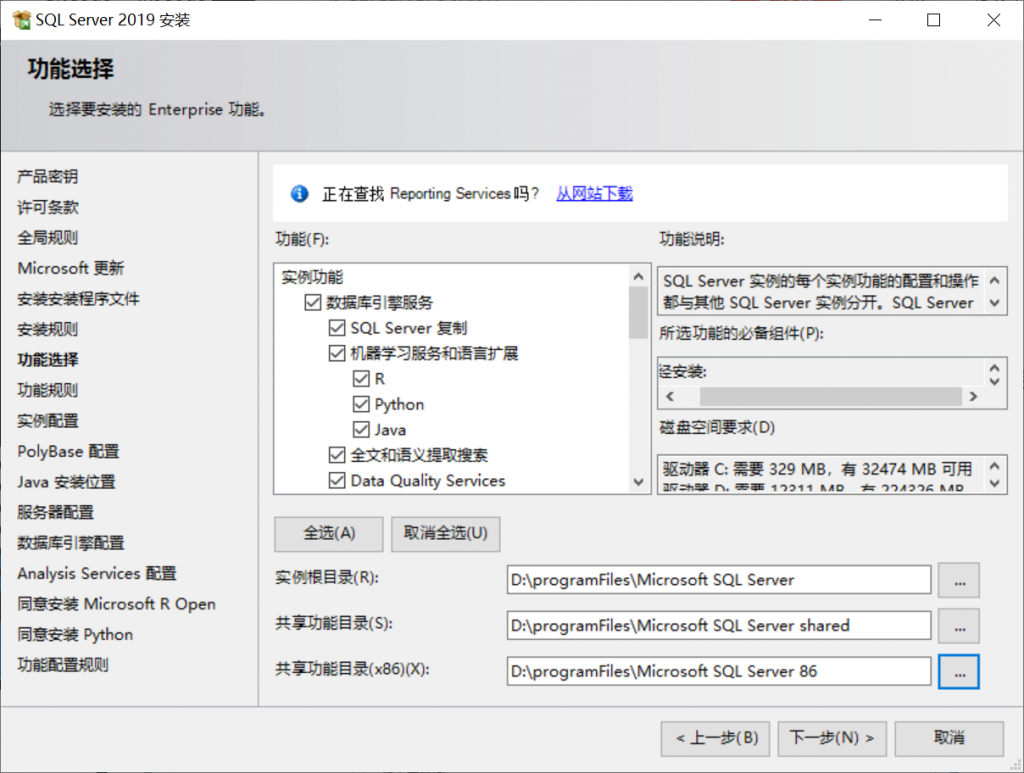
默认配置即可
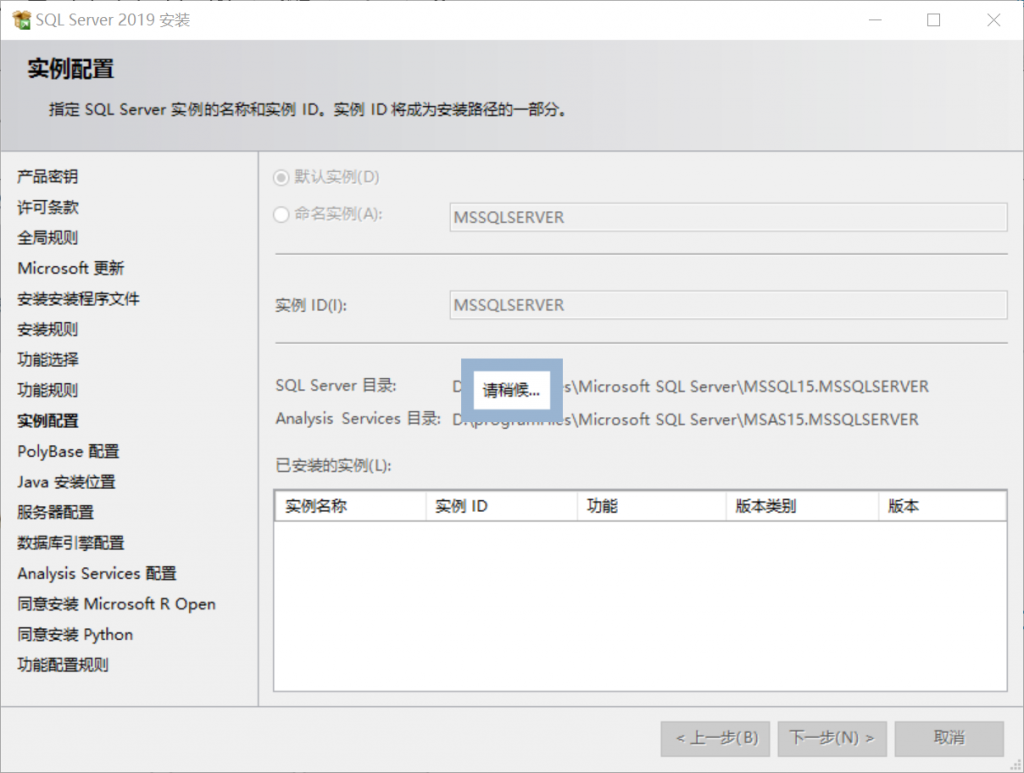
默认
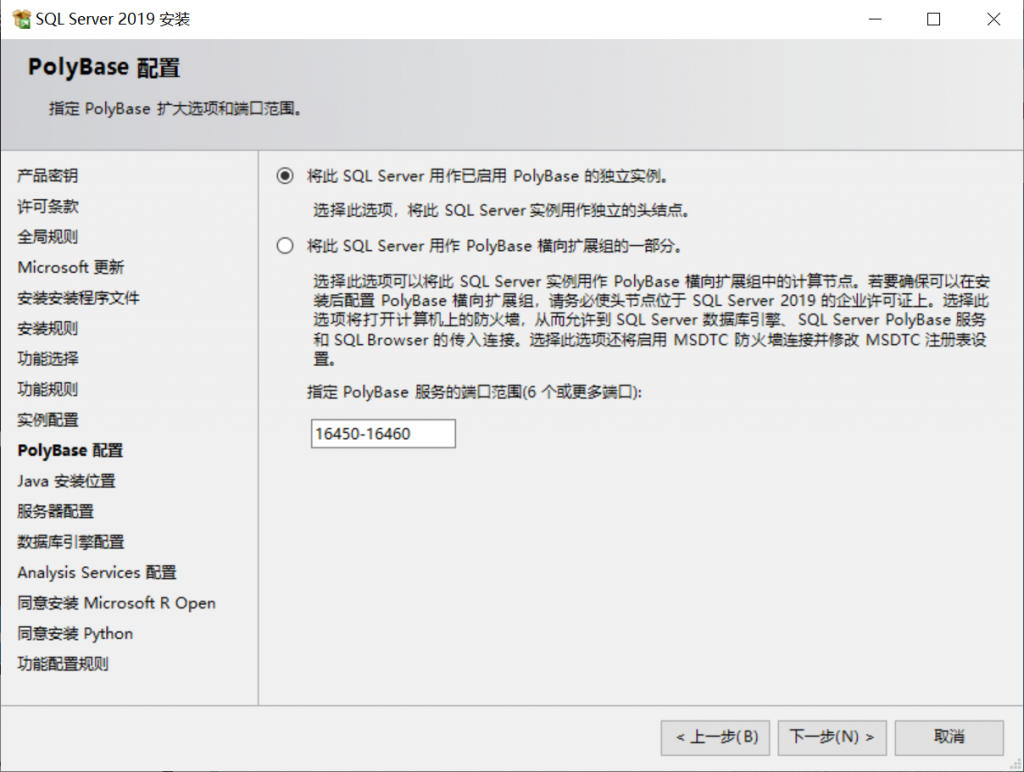
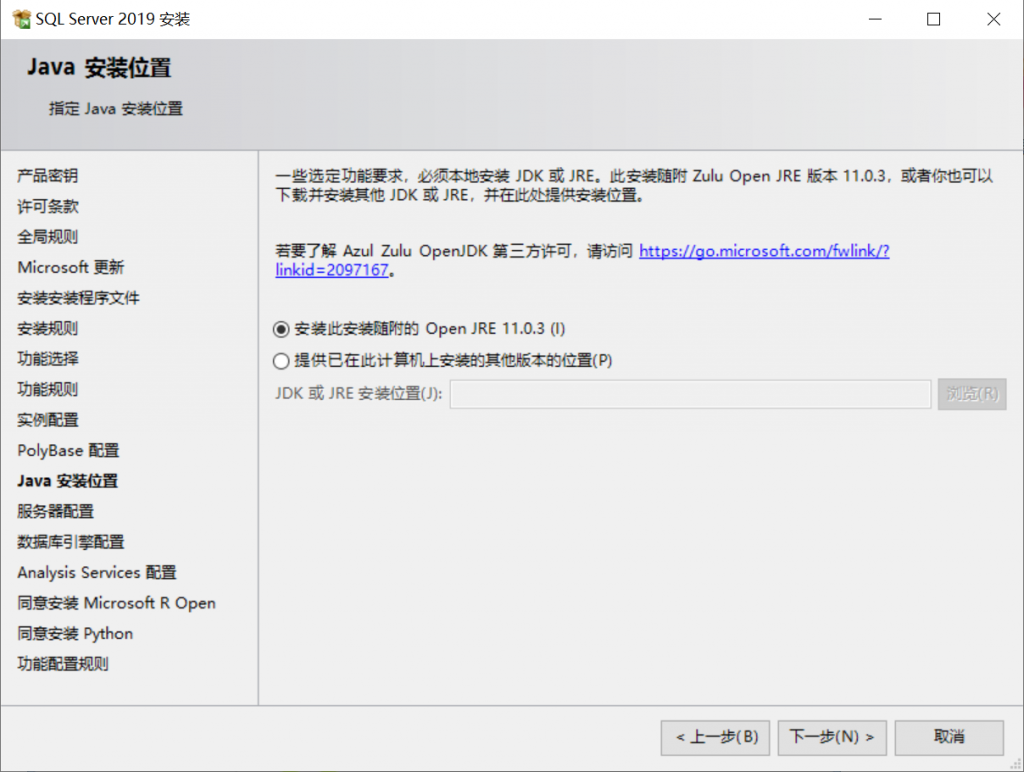

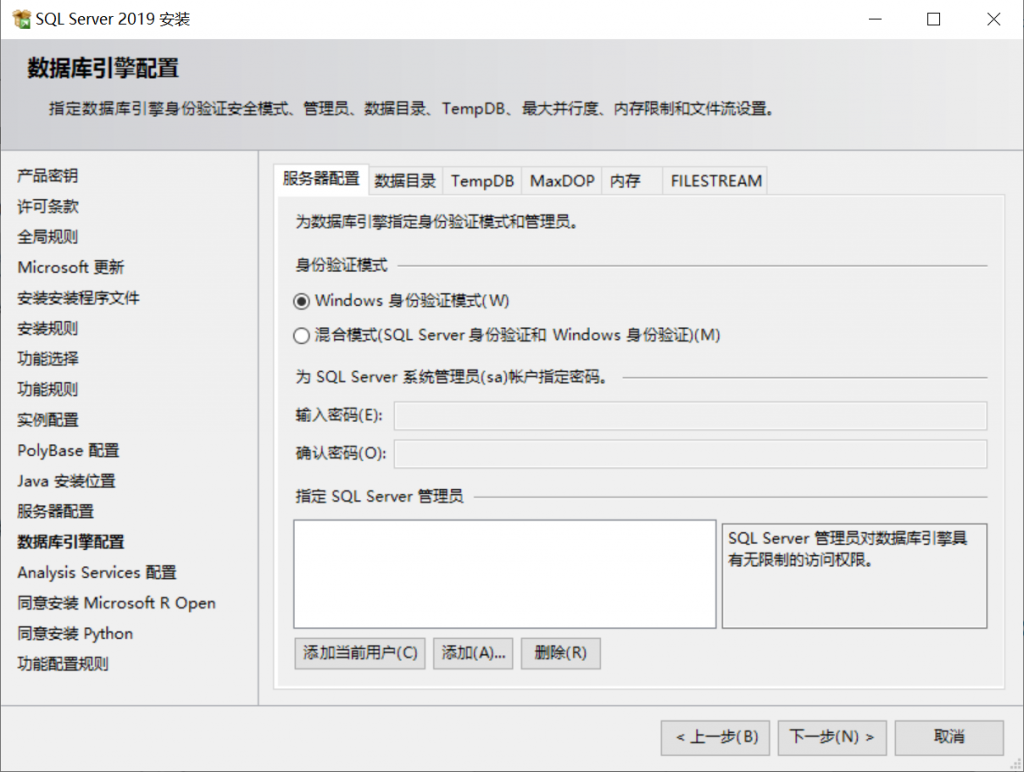
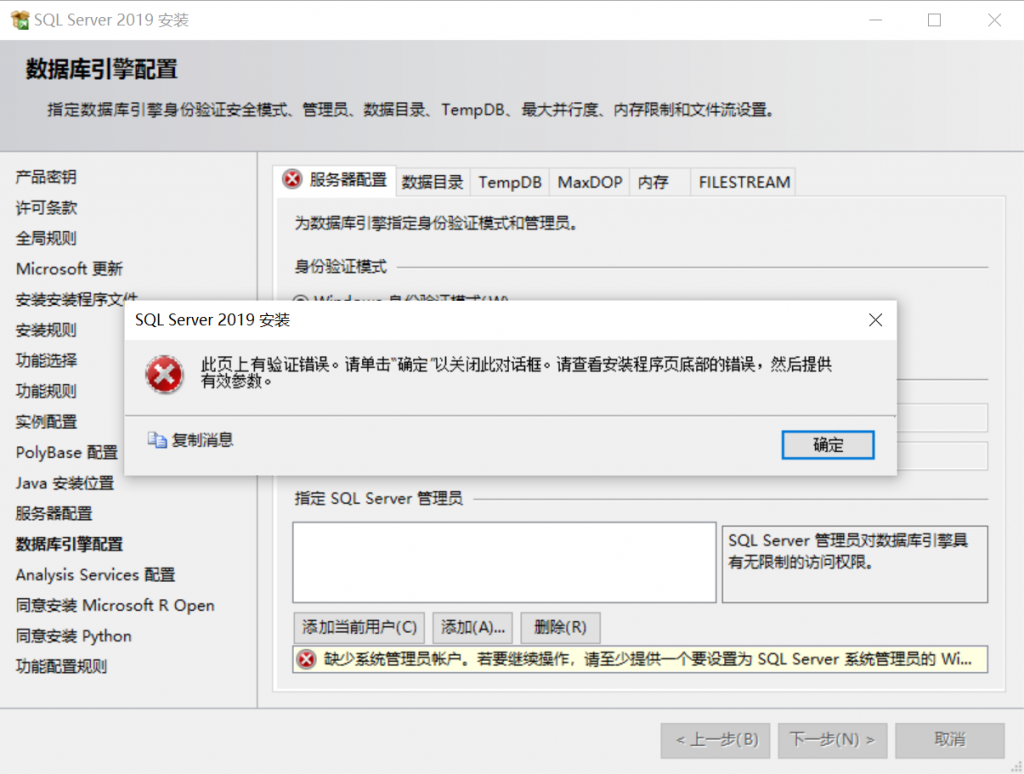
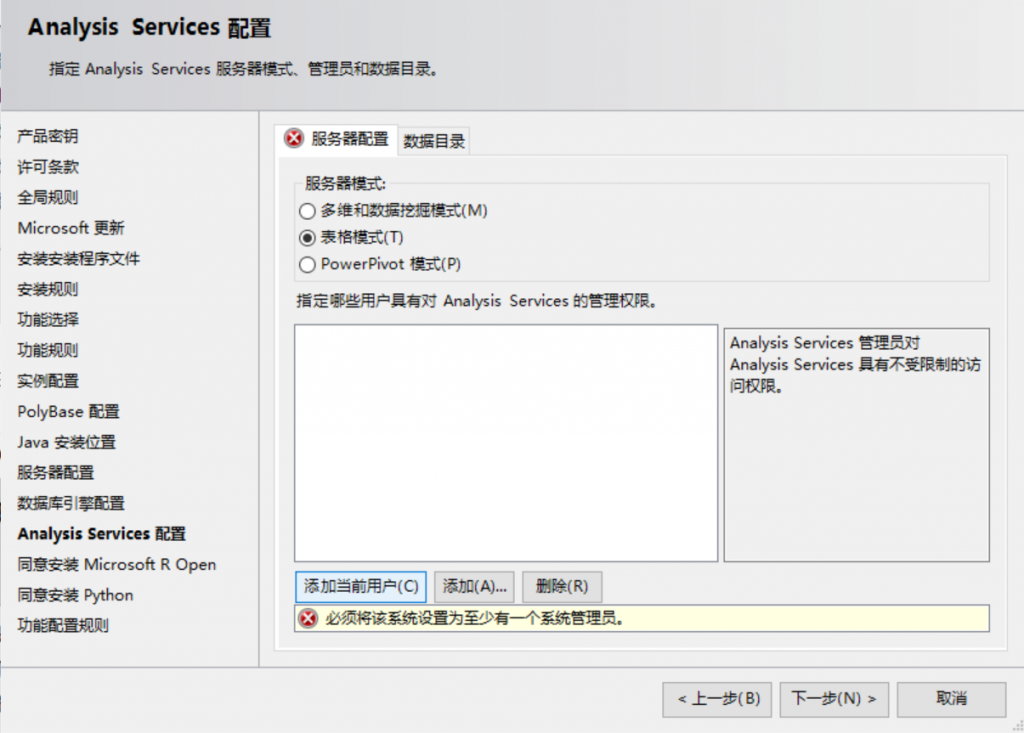
这里要必须要指定一个SQL Server管理员,否则会报错如下:
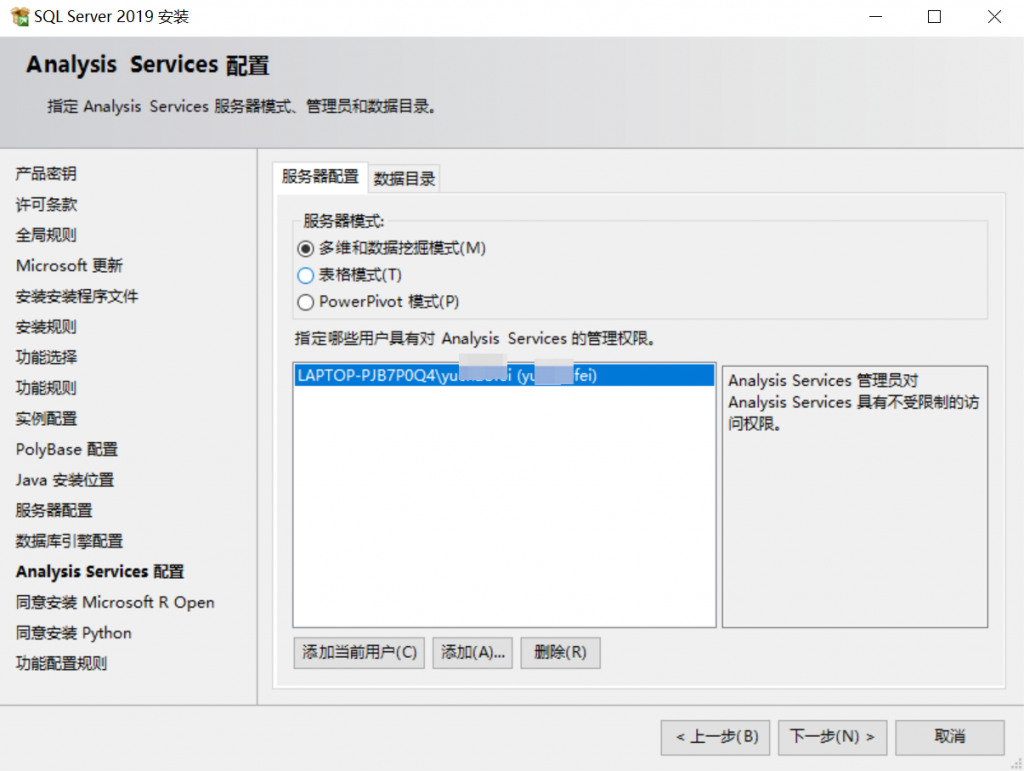
添加当前用户

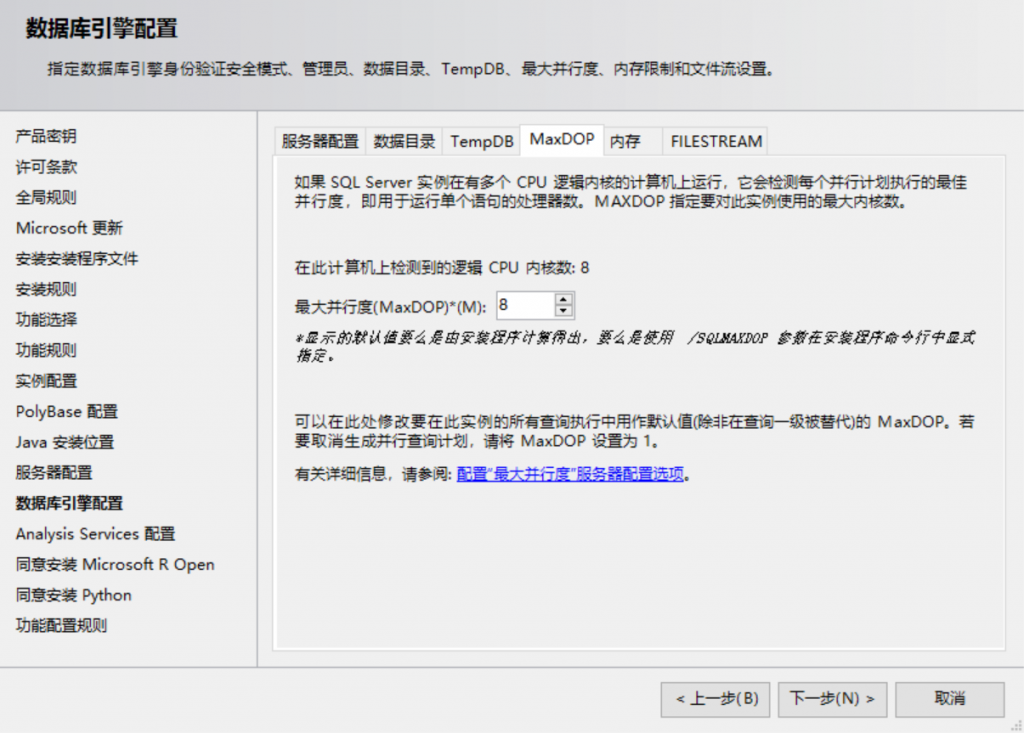
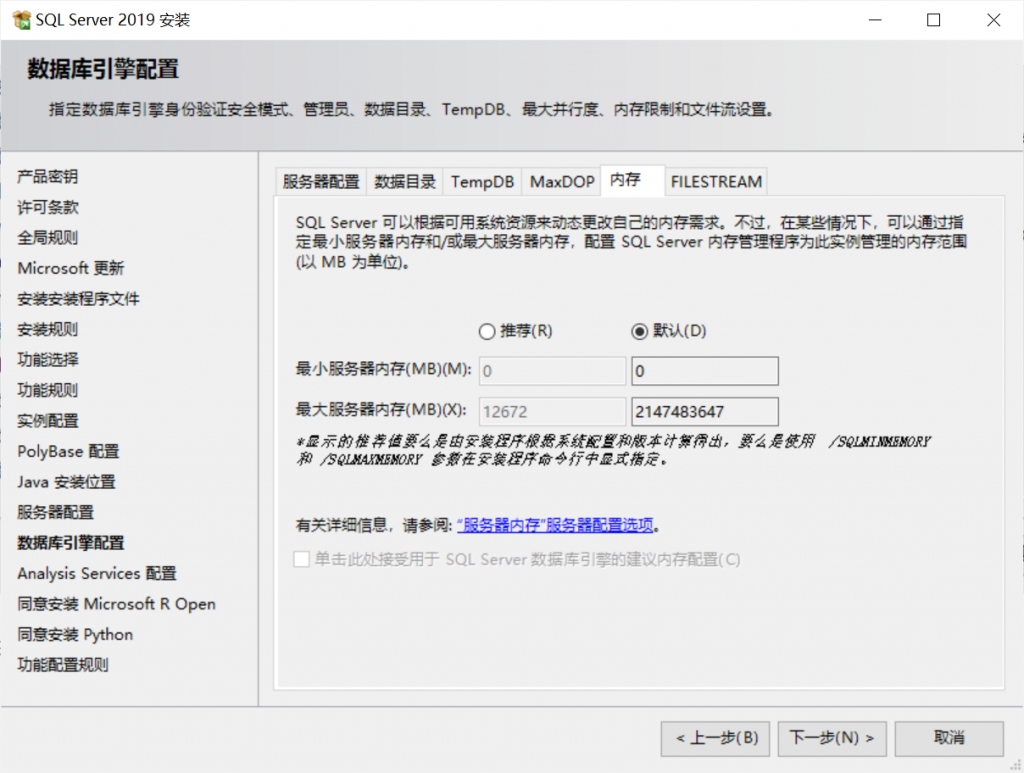
看下其他的配置都有什么,一般不需要动,保持默认即可。


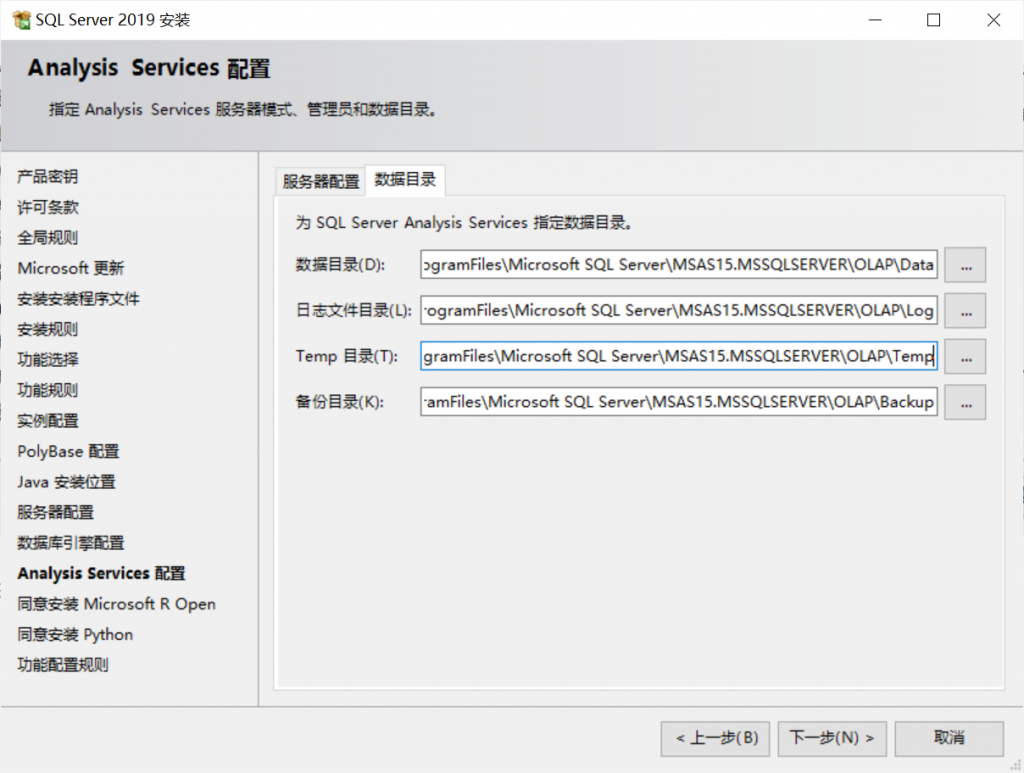
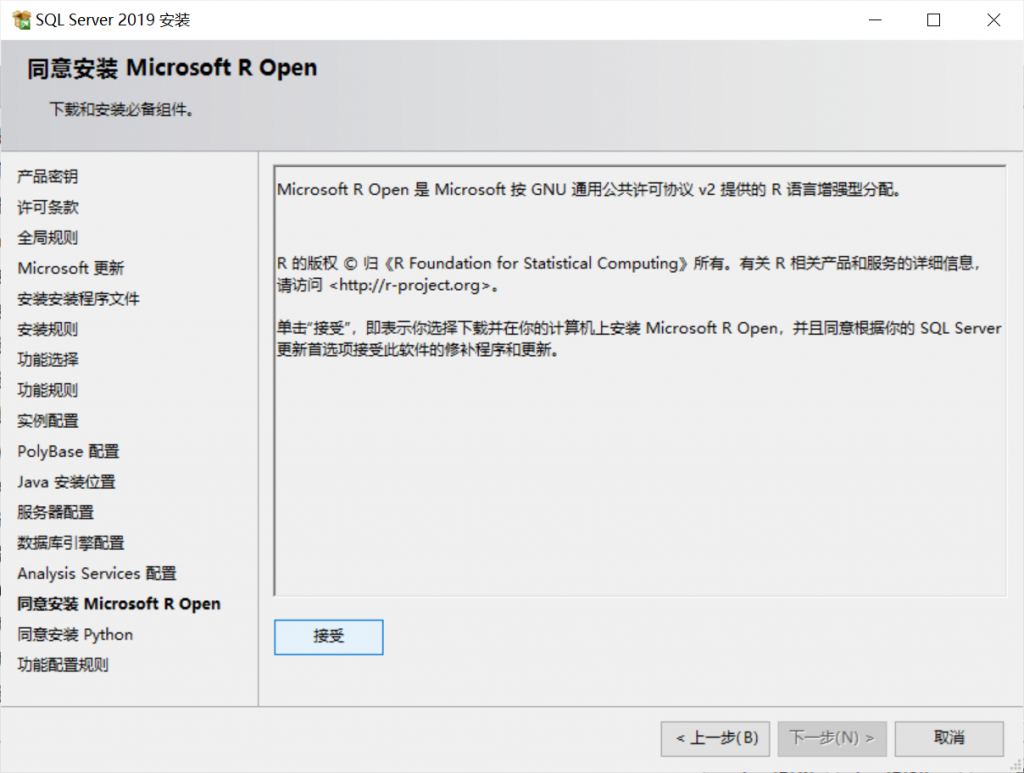
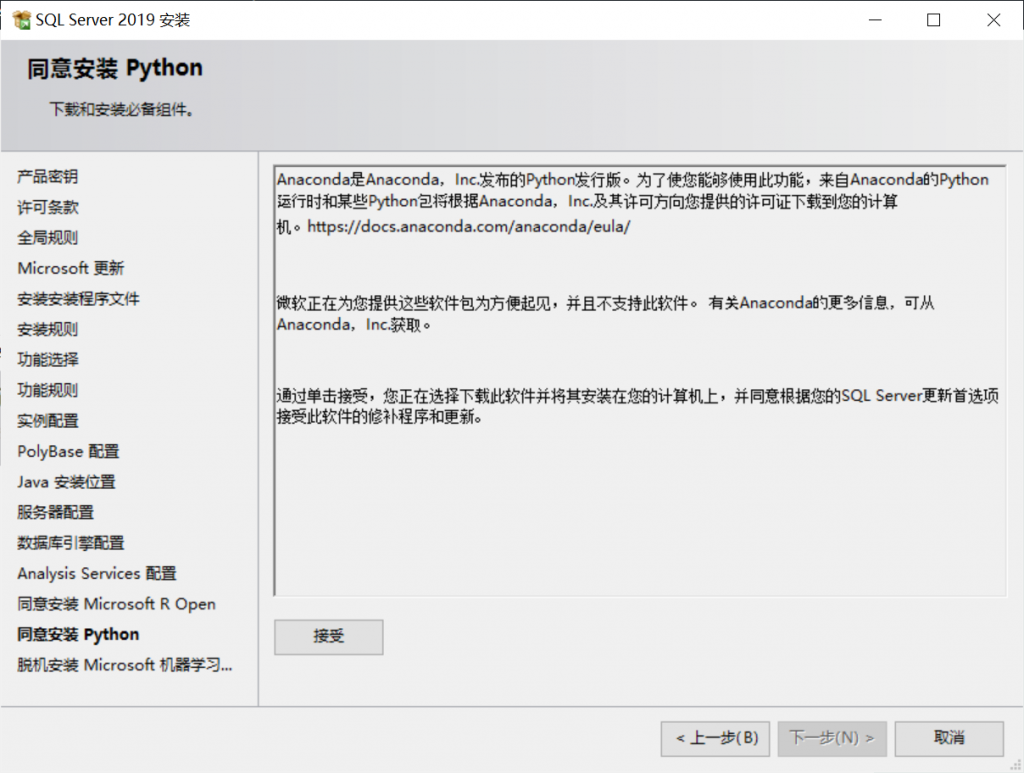

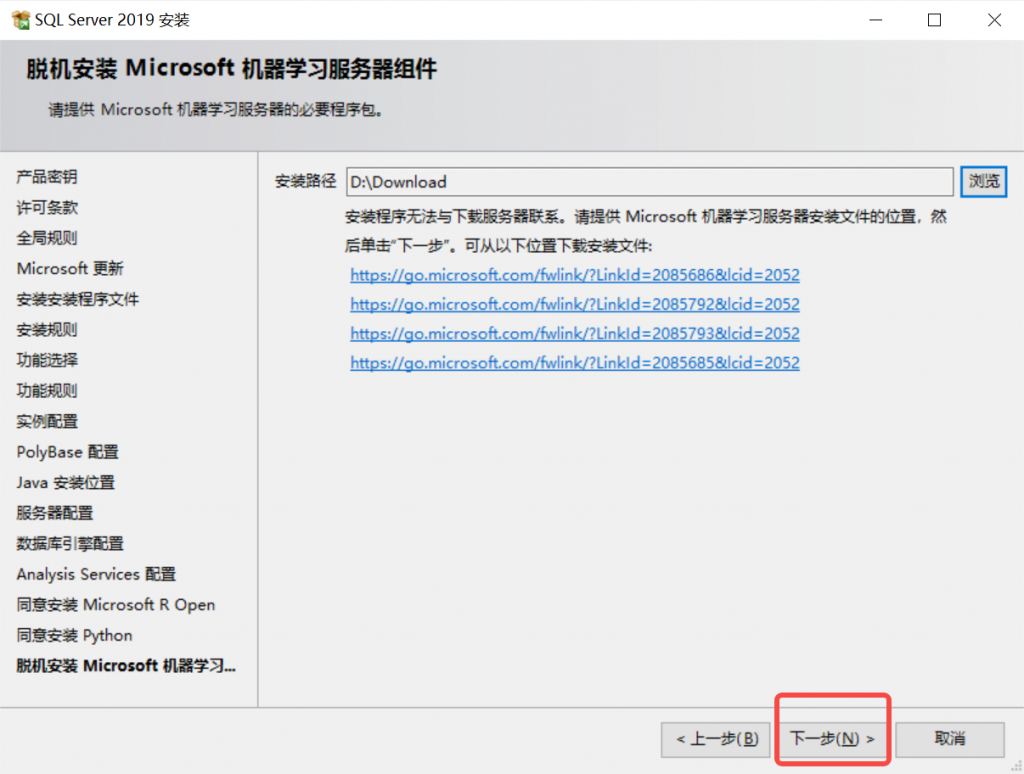
点击4个链接下载安装包,下载后无需解压,统一放在一个目录
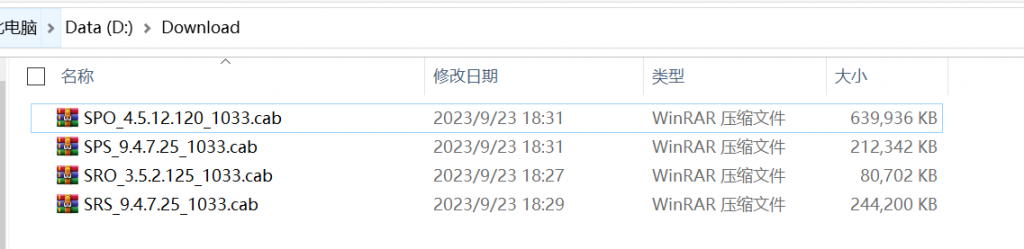
然后指定【安装路径】为上面安装包的路径,发现【下一步】还是灰色。

解决办法:将4个安装包的名字里面的【1033】都改为【2052】
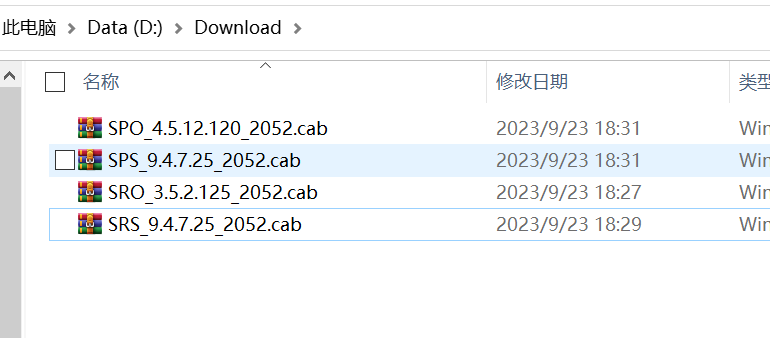
再次指定目录,发现已经可以点击【下一步】了
配置文件路径: C:\Program Files\Microsoft SQL Server\150\Setup Bootstrap\Log\20230923_174039\ConfigurationFile.ini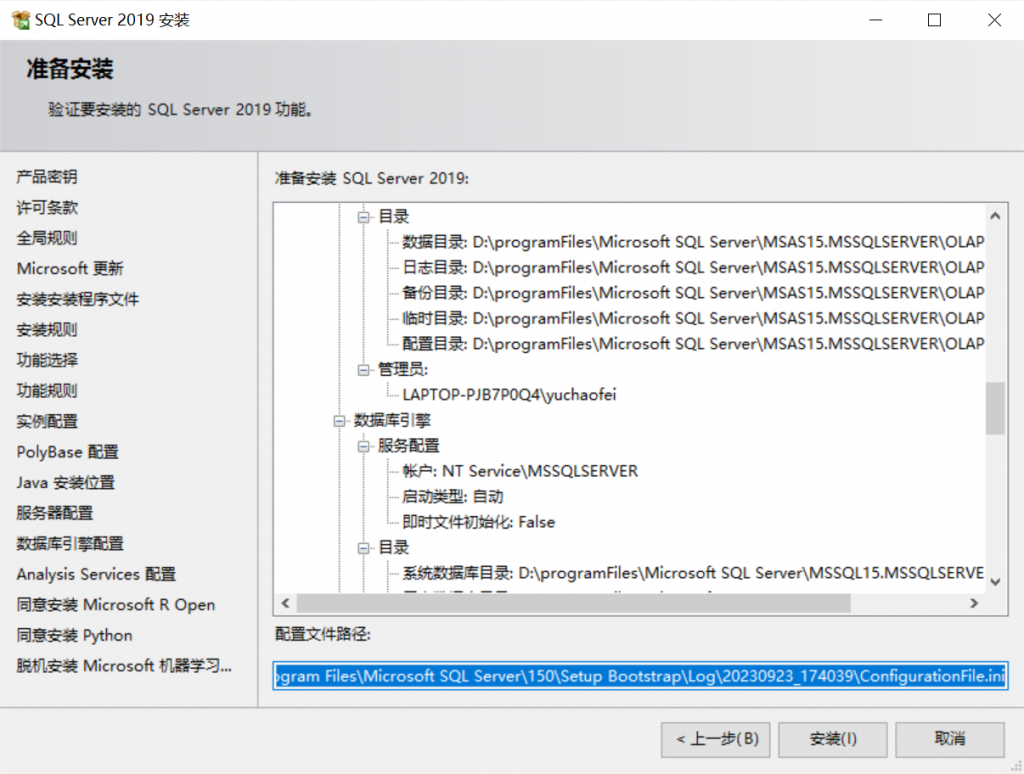
安装进行中。

安装完成
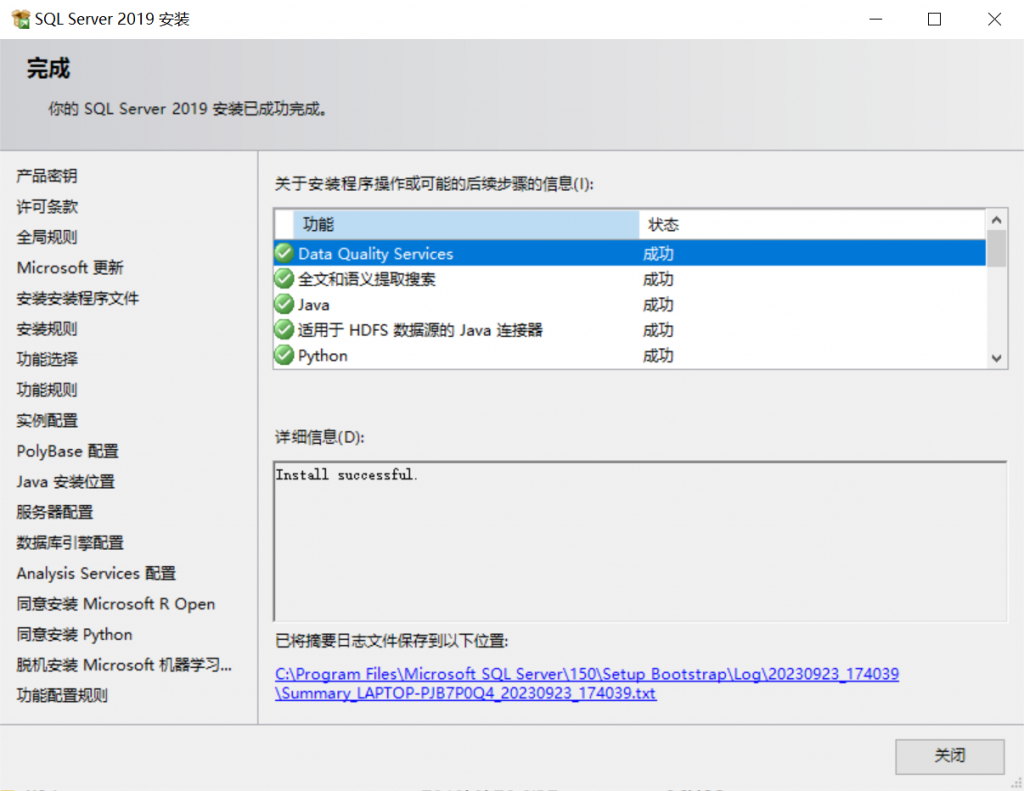
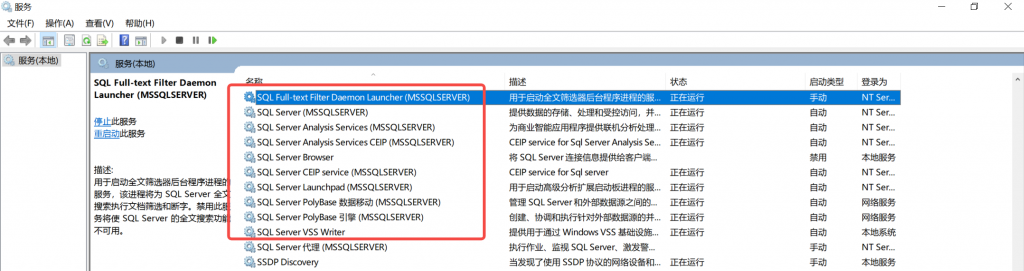
安装好之后SQL Server实例就自动启动处于运行中了,可以从【服务】中看到当前状态
三、安装SSMS(SQL Server Managment Studio)
SSMS其实是一个客户端工具,它的功能很强大,其类似于用于连接MySQL的sqlyog、nacicat,连接Oracle的dbeaver,Pl/SQL developer。
还是最开始的安装界面,点击【安装SQL Server管理工具】,会自动跳转到一个链接,按提示来下载管理工具

下载后双击安装文件exe格式文件即可进行安装,从 SQL Server Management Studio (SSMS) 18.7 开始,Azure Data Studio 将自动与 SSMS 一起安装。 SQL Server Management Studio 的用户现在可以从 Azure Data Studio 的创新和功能中获益。 Azure Data Studio 是一个在云中、本地或者混合环境的跨平台开源桌面工具。
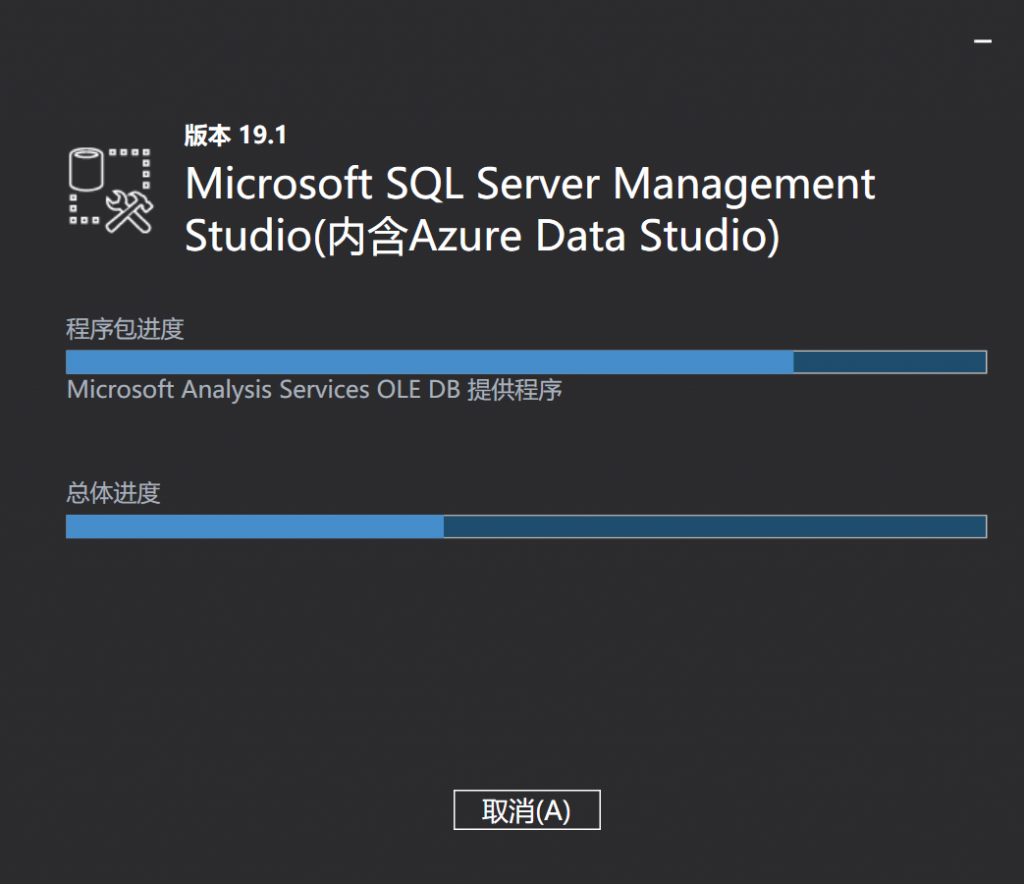
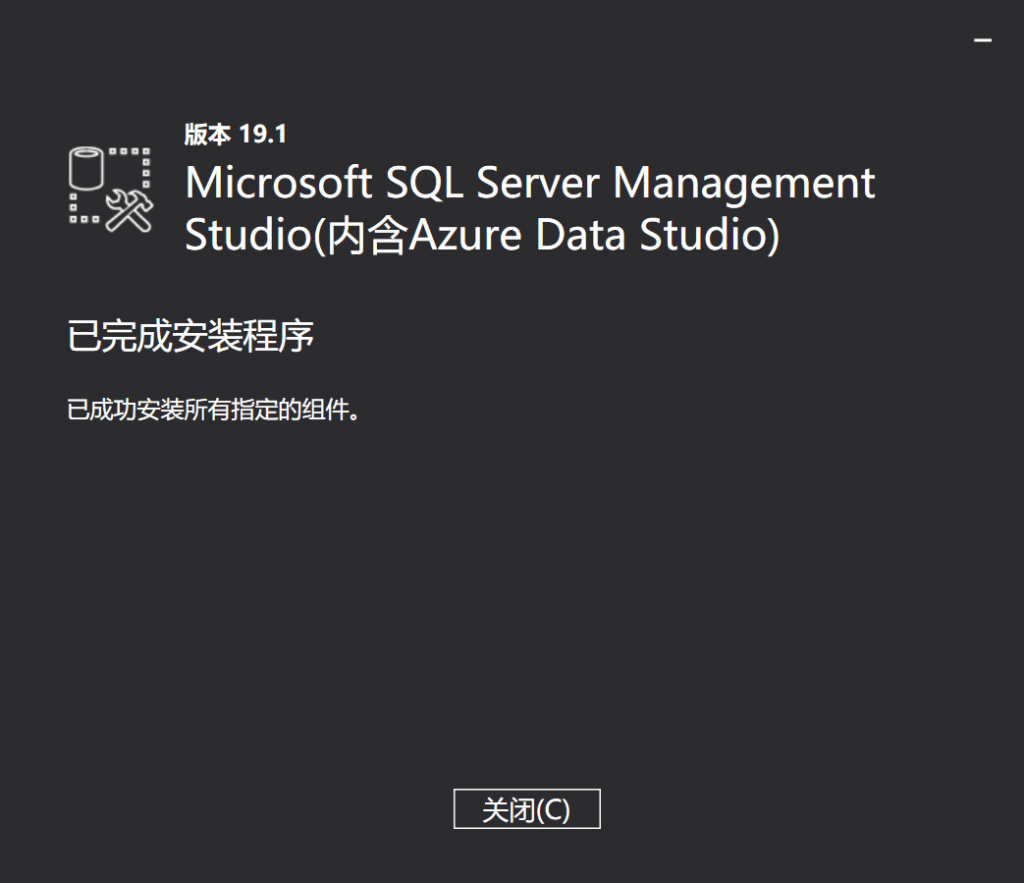
安装完成,启动SSMS,使用【Windos 身份验证】登录SQL Server数据库
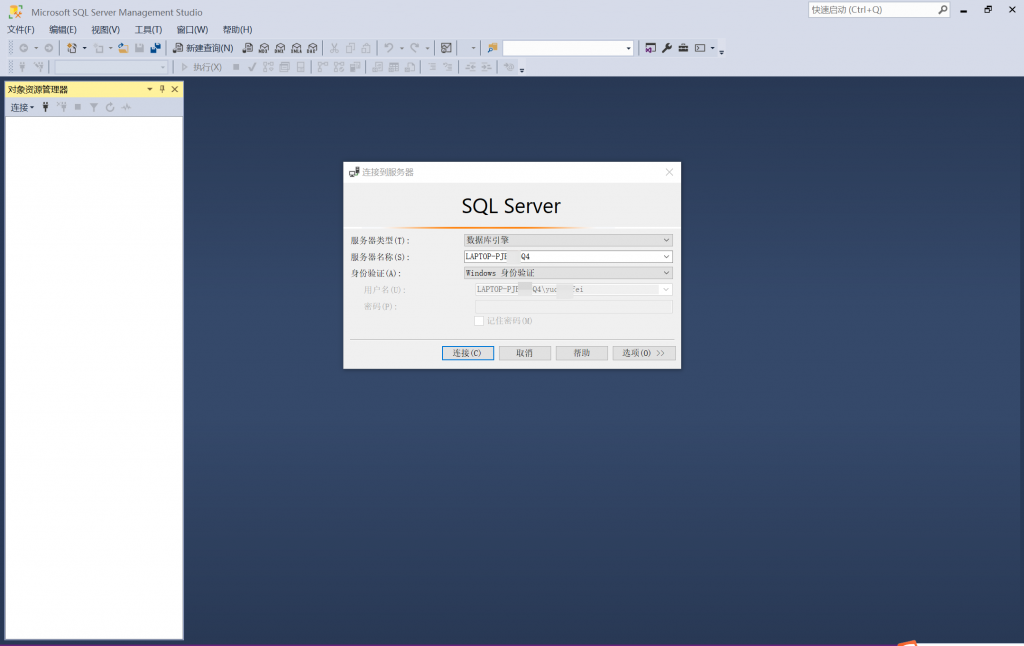
成功连接上数据库

其实图形化的安装一直都是很简单的,任何软件的安装永远都是最简单的,安装只走了2%,后续的维护才是最复杂的也是最重要的。